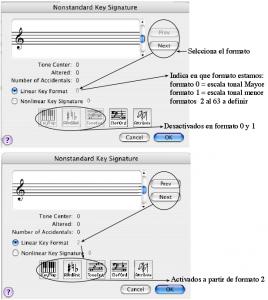
La ventana “Nonstandard Key Signature” de la herramienta “Key Signature”, nos permite definir sistemas de armaduras no convencionales y también escalas por cuartos de tono, entre otras cosas. Es complejo profundizar en el funcionamiento de esta herramienta, no obstante lo que pide piscis68 es relativamente fácil: colocar un Lab y un Do# (u otras combinaciones) en la armadura.
El “Linear Key Format” debe de estar seleccionado. Este permite definir de 0 a 63 formatos de armadura diferentes; en realidad dos de ellos, el 0 y el 1, vienen ya predefinidos y corresponden a nuestros modos mayor y menor.
(ver cuadros de abajo)
En los siguientes pasos debemos de tomar como referencia las notas asociadas a los siguientes números:
0=Do / 1=Re / 2=Mi / 3=Fa / 4=Sol / 5=La / 6=Si.
Y también las alteraciones: 1=sostenido y -1 (menos 1)=bemol.
Vamos a ello:
• dos clics en el boton “Next” y aparecerá el 2 en “Linear Key Format”
• activar el cuadro “AOrdAmt” con lo que deberá aparecer un nuevo cuadro: “Accidental Order and Amount”. Observar que este nuevo pequeño cuadro viene definido como “Unit 1” y le asignamos a “Step Level:” el nº 5 que corresponde a la nota La (tal como hemos indicado anteriormente); en “Amount” le asignamos -1 (que corresponde a bemol). En esta unidad 1 ya hemos definido como primera nota de la armadura al Lab.
• un clic al boton “Next” de este mismo cuadro y estaremos en “Unit 2” (esto queda indicado en alguna parte del cuadro); le asignamos a “Step Level:” el nº 0 que corresponde a la nota Do; en “Amount” le asignamos 1 (que corresponde a sostenido). En esta unidad 2 ya hemos definido como segunda nota de la armadura al Do sostenido. Y así podemos seguir hasta la unidad 7 definiendo el resto de la armadura si es que es necesario.
• clic en “OK” para volver al cuadro “Nonstandard Key Signature”.
• si hemos seguido los pasos correctamente, al hacer dos clics en el “Scroll” para crear la armadura debe de aparecer el Lab y el Do#, pero quizás aún no es lo que queríamos porque el Lab seguramente no está situado en la octava que le corresponde dentro del pentagrama.
• para poner el Lab una octava mas baja, activar el cuadro “ClefOrd” y nos aparecerá el pequeño cuadro “Accidental Octave Placement”; observad que estamos en “Unit 1” que corresponde al Lab que hemos definido antes; observad tambien que en “Octave:” hay tecleado el 1 y deberia ser 0 para que nos coloque el Lab una octava más baja. A través del “Next” de este cuadro nos podemos ir desplazando por la diferentes unidades, si las hubiere, para corregir este problema de octavas en las otras alteraciones de la armadura.
Pués ya está.
Cuesta más explicarlo que hacerlo.
Por cierto, me he basado en Finale 2008 en versión para Mac. La herramienta de la armadura no ha cambiado prácticamente desde hace tiempo y en cuanto a la versión para Windows, lo único que puede ser diferente en relación a Mac, es el formato de los cuadros y la situación de la información en ellos.
Suerte.
Archivos adjuntos (
logúate para descargar)
Gracias por contestarme, aunque ya lo he resuelto antes que me respondieras pues necesitaba la respuesta con antelación, de todas maneras agradezco tu gesto y lo tendré en cuenta para otra oportunidad.
Un cordial saludo.
Pues espero jaumitus que eso no te desaliente a poner respuestas tan bien detalladas, a mi al menos me sirvió tu respuesta!!!!
Bueno pero no se enojeeeeeee...
Chocolates hasta Argentina no se si te lleguen!!!!! (se los quedan en la aduana...) y si estoy en Suiza aunque afortunadamente regreso a México en menos de una semana después de 4 años en este bello país!!!! Pero en Ginebra, no en la suiza alemana. Saludos
Muy bien. Coincido plenamente.