Despues de hacer el clasico procedimiento para colgar un tema mp3 en varios bitrates diferentes,termina diciendo que no elegí un mp3.....probé con Soundforge y con DBPower para comprimirlo y nada.Lo comprimí finalmente a 96 y a menores ya que el original a 128 sobrepasaba los 7 megas.Los que me conocen saben que ya colgué bastantes antes.No entiendo que pasa...es un mp3 largo,pero si no pesa mas de 7 está bien no?Estoy en 5.30 mas o menos.Alguna sugerencia?
"No has elegido un mp3...."
OFERTAS Ver todas
-
-20%Moog Messenger
-
-12%K Multimedia iLoud Micro Monitor Pro
-
-13%Kawai ES-60
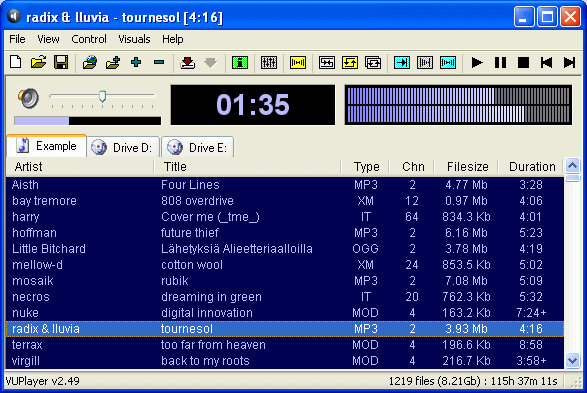
tretre, mira hasta el final este texto que te he currado, quizás te sirva este programa, es gratuíto y bastante bueno 

Lo podrás descargar de aquí, es la versión en español:
http://www.vuplayer.com/files/vuplayersetup(esp).exe
Este programa nos permitere producir los siguientes archivos de sonido:
MOD • Sound/Noise/ProTracker
MTM • MultiTracker
S3M • ScreamTracker
XM • FastTracker
IT • ImpulseTracker
MO3 • MO3 Packer
MP3 • MPEG Audio
MP4 • QuickTime MPEG-4 (AAC/Apple Lossless)
MPC • Musepack
OGG • Ogg Vorbis
FLAC • Free Lossless Audio Codec
APE • Monkey's Audio
WMA • Windows Media Audio
WV • WavPack
WAV • Windows PCM/ACM
CD • Audio CD
...por lo que en ese aspecto nos solucionará la reproducción de la mayoría de los formatos que puedan llegar a nuestras manos.
Para abrir canciones para reproducción sólo hay que seleccionar el archivo/s o carpeta donde se encuentran y pulsar en el icono de Play
[ Imagen externa no disponible ]
Si queremos oír un CD sólo hay que pulsar en la unidad de CD:
[ Imagen externa no disponible ]
Si queremos obtener los títulos de las canciones pulsamos aquí:
[ Imagen externa no disponible ]
Si por ejemplo, queremos convertir unos archivos .mp3 a .wav pues los abrimos y luego seleccionamos con el botón derecho del ratón sobre cualquier archivo aquí:
[ Imagen externa no disponible ]
Y en la ventana que se nos abra, le decimos en qué formato nos lo tiene que guardar y dónde:
[ Imagen externa no disponible ]
Si en vez de eso, queremos pasar un CD a mp3, seleccionamos la unidad de CD, y luego, en cualquier canción, con el botón derecho del ratón, seleccionamos:
[ Imagen externa no disponible ]
Y lo hacemos de la misma manera que en el ejemplo anterior.
Y no tiene más, ya veis que es un programa sencillo pero eficaz. la única pega es que por defecto, VUPlayer no convierte a mp3, sólo a Ogg, FLAC, APE, WMA y WV. Pero lo podremos hacer si nos descargamos este archivo
http://www.vuplayer.com/files/mp3enc.zip
(siguiendo las instrucciones incluidas en el archivo de texto "readme")
¡besines![/img]

Lo podrás descargar de aquí, es la versión en español:
http://www.vuplayer.com/files/vuplayersetup(esp).exe
Este programa nos permitere producir los siguientes archivos de sonido:
MOD • Sound/Noise/ProTracker
MTM • MultiTracker
S3M • ScreamTracker
XM • FastTracker
IT • ImpulseTracker
MO3 • MO3 Packer
MP3 • MPEG Audio
MP4 • QuickTime MPEG-4 (AAC/Apple Lossless)
MPC • Musepack
OGG • Ogg Vorbis
FLAC • Free Lossless Audio Codec
APE • Monkey's Audio
WMA • Windows Media Audio
WV • WavPack
WAV • Windows PCM/ACM
CD • Audio CD
...por lo que en ese aspecto nos solucionará la reproducción de la mayoría de los formatos que puedan llegar a nuestras manos.
Para abrir canciones para reproducción sólo hay que seleccionar el archivo/s o carpeta donde se encuentran y pulsar en el icono de Play
[ Imagen externa no disponible ]
Si queremos oír un CD sólo hay que pulsar en la unidad de CD:
[ Imagen externa no disponible ]
Si queremos obtener los títulos de las canciones pulsamos aquí:
[ Imagen externa no disponible ]
Si por ejemplo, queremos convertir unos archivos .mp3 a .wav pues los abrimos y luego seleccionamos con el botón derecho del ratón sobre cualquier archivo aquí:
[ Imagen externa no disponible ]
Y en la ventana que se nos abra, le decimos en qué formato nos lo tiene que guardar y dónde:
[ Imagen externa no disponible ]
Si en vez de eso, queremos pasar un CD a mp3, seleccionamos la unidad de CD, y luego, en cualquier canción, con el botón derecho del ratón, seleccionamos:
[ Imagen externa no disponible ]
Y lo hacemos de la misma manera que en el ejemplo anterior.
Y no tiene más, ya veis que es un programa sencillo pero eficaz. la única pega es que por defecto, VUPlayer no convierte a mp3, sólo a Ogg, FLAC, APE, WMA y WV. Pero lo podremos hacer si nos descargamos este archivo
http://www.vuplayer.com/files/mp3enc.zip
(siguiendo las instrucciones incluidas en el archivo de texto "readme")
¡besines![/img]

Nuevo post
Regístrate o identifícate para poder postear en este hilo