PARTE 6
PASO 19: En este punto de la optimizacion, si se ha cronometrado, ya debimos haber ubicado que drivers o que programas nos afectan el arranque (o apagado). Es normal que tras la instalacion de varios dispositivos, el arranque requiera 3 o 4 segundos mas tiempo, sin embargo ningun dispositivos por si solo, no debe retrasar el arranque mas de 10 segundos o retrasar el apagado significativamente. Si algun dispositivo hace lo anterior es probable que exista un conflicto de hardware o tenga un driver mal elaborado, si se trata de un modulo bluetooth, tarjeta de puertos o algo economico, consideren reemplazarlo. Lo mismo sucede con los programas que instalan infinidad de herramientas que no utilizamos, busquen alternativas.
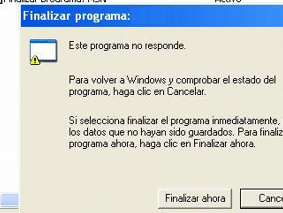
El aspecto mas importante en este sentido, son los mal llamados "errores de Windows". Si tras una instalacion limpia de Windows, surge un error, probablemente el hardware base este dañado, sucio, mal conectado o tenga sobrecalentamiento. Si tras la instalacion de un programa o driver surge un error, pantalla azul, al cerrar en condiciones normales se ejecuta "finalizar porgrama", o simplemente Windows se vuelve inestable, debemos culpar a dicho programa o driver y no a Windows. Estos indicadores son indispensables para que nuestro Windows este bien por mucho tiempo, recuerden: lo que empieza mal, mal acaba. Si hay errores, reinstalen cuantas veces sea necesario hasta saber que parte de nuestra configuracion esta mal y denle solucion desde el inicio.
PASO 20: Configuraciones finales para ambos Windows.
a) Desactivar los sonidos de Windows. Panel de control/Dispositivos de sonido y audio/Pestaña sonidos y en combinacion de sonidos seleccionamos "Sin sonidos", rechazamos el "guardar la configuracion". Y si manejamos una sola placa de audio, dentro de la pestaña de Audio, activamos la casilla "Usar solo dispositivos predeterminados". Aceptamos.
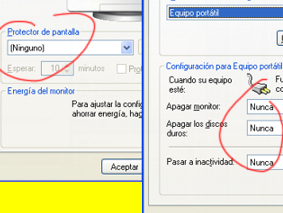
b) Quitar fondo, salvapantallas y administrador de energia. Boton secundario sobre escritorio/Propiedades/y dentro de la pestaña "Escritorio" seleccionar "Ninguno". Dentro de la pestaña "Protector de pantalla", presionar boton "Energia"/Configuracion de energia, seleccionamos "Nunca" en todos los cuadros de opcion y aceptar. Regresaremos a la pestaña Protector de pantalla y en el cuadro de opcion, seleccionamos "Ninguno".
c) Desactivar varios elementos de un golpe. Existe un programa gratuito, antiguo y seguro elaborado por la misma Microsoft llamado Tweak UI o PowerToys. Esta heramienta, nos permite configurar varios aspectos de windows XP, como deshabilitar los globos de informacion, configurar los menus de boton secundario, adminitstrar el menu... hasta eliminar el icono de papelera de reciclaje del escritorio. Es un buen modo de deshabilitar algunas cosas, sin entrar al registro.
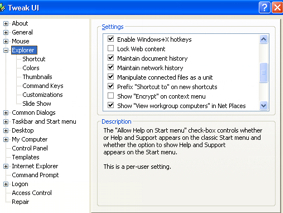
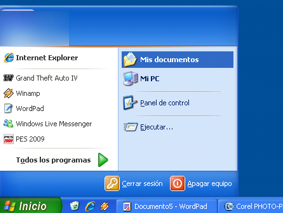
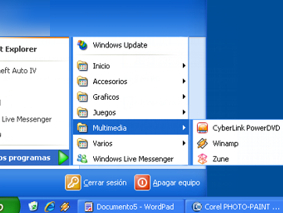
d) Ordenen y simplifiquen su menu. Entre mas elementos tengan en su menu, mas tardara en abrir. Sugiero que eliminen los accesos que no requieran (boton secundario/eliminar o usar PowerToys) y configuren los elementos de Windows que necesiten (Boton secundario sobre la barra de tareas/Propiedades/Menu de inicio/Personalizar/Opciones Avanzadas.
FIN DE LA PARTE 6