hola
La verdad que no es un problema es un "Problemón".
Ni mucho menos es lo suyo, pero aquí te dejo algunas opciones.
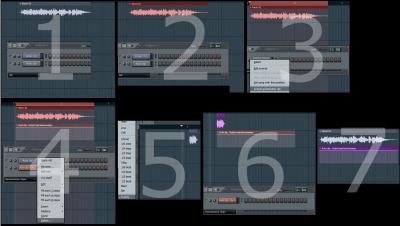
Opcion 1: Hacer una guia de tiempo.
[attachment=2:2u3tie7y]guia de tiempo.jpg[/attachment:2u3tie7y]
1
-ACOMPASAMOS EL AUDIO AL TEMPO DESEADO.
2
-INSERTAMOS UNA AUTOMATIZACION.
-SELECCIONAMOS EL AUDIO EN PLAYLIST.
3
-PULSAMOS CTRL+ENTER PARA HACER UNA SELECCION VERTICAL REFERENTE A NUESTRO AUDIO SELECCIONADO.
4
-AUTOMATIZAMOS UNA PERILLA DE LA AUTOMATIZACION PARE QUE SE CREE UNA AUTOMATIZACION
CON LA DURACION MARCADA EN EL PLAY LIST.
-BORRAMOS LA AUTOMATIZACION INICIAL Y NOS QUEDAMOS CON LA NUEVA (GUIA DE TIEMPO).
5
-HEMOS COMETIDO UN ERROR, HICIMOS EL AUDIO PEQUEÑO.
-SELECCIONAMOS EL SNAP EN "EVENTS".
6
-PONEMOS NUESTRA GUIA DE TIEMPO HACIENDO COINCIDIR EL INICIO DE ESTA CON LA DEL AUDIO.
7
-ESTIRAMOS EL AUDIO HACIENDOLA COINDICIR CON EL FINAL DE NUESTRA GUIA.
-----------------------------------------------------------------------------------------------------------------------------------------------
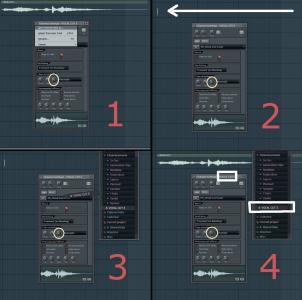
Opción 2: Salvar el estado del canal de nuestro audio.
[attachment=1:2u3tie7y]ESTADO DE CANAL.jpg[/attachment:2u3tie7y]
1
-ACOMPASAMOS EL AUDIO AL TEMPO DESEADO.
(LA PERILLA DE TIME ES LA QUE NO SE ACTUALIZA AL DESHACER "CTR+ALT+Z")
-FLECHA DEL MENU DEL CANAL Y SALVAR ESTADO DEL CANAL.
2
-UPS!! SE NOS FUE LA MANO CON EL RATON!!.
-(MMM ESTA PERILLA SE MOVIO)
3
-NOS VAMOS AL NAVEGADOR DEL FL STUDIO Y EN LA CARPETA CHANNEL PRESETS
TENEMOS EL ESTADO DEL CANAL ANTES DEL DESASTRE.
-ARRASTRAMOS Y LISTO.
4
-NUESTRO CANAL TOMARA EL MISMO NOMBRE QUE EL ESTADO ARRASTRADO.
-(NUESTRA PERILLA TIME ESTA DE NUEVO COMO QUERIAMOS)
- RECORDAR QUE LOS ESTADOS GUARDAN LA DIRECCION DEL ARCHIVO DE AUDIO.
SI QUISIERAIS GUARDAR O COMPARTIR (POR LA RAZON QUE SEA) UN PRESET SOLO DE LOS PARAMETROS DE UN
CANAL, CLONAMOS ESE CANAL Y DENTRO DE CHANNEL SETTINGS TENEIS UNA CARPETITA PARA CARGAR SONIDOS
Y AL LADO UN MENU EN NEGRO PARA ELEGIR ENTRE LOS SONIDOS RECIENTEMENTE MAS USADOS. SELECCIONAIS NONE
Y SALVAS EL ESTADO DEL CANAL PARA PODER USAR ESE PRESET PARA UN ARCHIVO DETERMINADO SIN TENER EN
CUENTA LA UBICACIÓN DE ESTE.
-----------------------------------------------------------------------------------------------------------------------------------------------
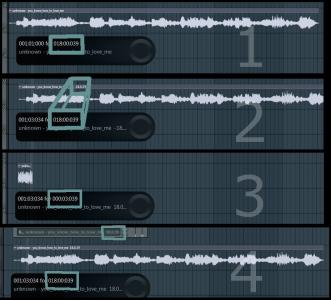
Opción 3: Etiquetar la duración de nuestro audio.
[attachment=0:2u3tie7y]Marcar la duración de nuestro audio.jpg[/attachment:2u3tie7y]
1
- ACOMPASAMOS EL AUDIO AL TEMPO DESEADO.
- NOS FIJAMOS EN LA BARRA DE AYUDA DEL MENU DE FL STUDIO. (O EN LA BARRA DE AYUDA EXTENDIDA)
- EN ESTE CASO PODEMOS OBSERVAR QUE NUESTO AUDIO UNA VEZ ADAPTADO MARCA UNA DURACION DE 018:00:039
2
- RENOMBRAMOS NUESTRO AUDIO HACIENDO QUE CONSTE EL VALOR OBTENIDO
( SOLO ES UNA REFERENCIA. SUPRIMIMOS ALGUNOS DIGITOS: 18.0.39 )
3
- ¡NO¡ MODIFIQUE LA DURACION DEL AUDIO ¡PFFF...!
( AHORA LO TENEMOS CON UNA DURACION DE 000:03:039 )
4
- MIRANDO EL NOMBRE DEL AUDIO TENEMOS EL DATO QUE BUSCAMOS (18.0.39)
- ALARGAMOS EL AUDIO MIENTRAS NOS FIJAMOS* EN LAS BARRAS DE AYUDA,
HASTA LLEGAR A 018:00:039 (18.0.39 PARA NOSOTROS)
*(NO ES EXACTO SI TENEMOS EL AUDIO MARCADO/SELECCIONADO)
---------------------------------------------
Bueno, sobradamente se que no es lo que buscas pero parece que esto de los audio-clip es asi y mas aun si son
largos por ejemplo como una acapella que al trozearla te puede pasar algo parecido a lo que expones.
Un saludo.
(Perdonad las mayúsculas, lo escribí en un .txt antes del post .

No es mi intención gritar a nadie.

)



 , pero siempre puede haber algún topo infiltrado
  .
.