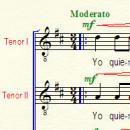
Vete al menú Tools /Staff. Selecciona los compases que quieras ocultar. Botón derecho y clic sobre 12 a.
Debe funcionar a la perfección.
Gracias cota, me ha servido........
te debo una...si sé y puedo....saludos
Por cierto Cato sabes como poenr una x en medio de la plica de la nota, no en la cabeza sino en medio ??
Gracias de nuevo.....
A ver si puedo ayudar.-Activar el icono ARTICULATION TOOL de la barra de tareas y pinchar sobre la plica donde quieres poner la x.
Se abrirá la ventana ATICULATION SELECTION.Pinchar sobre la pestaña EDITAR.
- Se abre la ventana ARTICULATION RESIGNER. En esta ventana pinchar sobre la pestaña MAIN...y bajar el deslizador lateral hasta que aparezca la cuadrícula 129 que contiene la x.Al pinchar sobre esta cuadrícula la x aparecerá sobre el cuadradito en blanco de la pestaña MAIN... de la ventana anterior. En esta misma ventana despliegas el SET FONT y le das el tamaño tipo de carácter etc, ya sabes...
Aceptas-(OK) Y VUELVES a aceptar. Con estas operaciones la hemos personalizado y llevado a la ventana de la herramientadel icono ARTICULATION SELECTION. La seleccionas y pinchas do veces. Entonces ya la verás sobre la plica de donde has partido. A partit de ajhí ya la tienes siempre en la primera ventana y es menos pesado. Todp esto tiene un inconveniente que yo no he podido resolver, y es que la x aparece siempre entre parentesis, pero a lo mejor te sirve así. Ya perdonarás el rollo pero desconozco si hay otra forma de hacerlo. Si alguien lo sabe me lo aprenderé yo tambien. Un saludo
Si lo que te dice ramonsanchez te vale, puedes solucionar los de los paréntesis seleccionando la forma 220 en vez de la 129.
Saludos
Gracias a los dos pero ninguna de las dos me sirve ya que la x he de ponerla en medio de la plica y al utilizar articulation tool solo me permite poner la x o arriba de la nota o debajo como cualquier otra articulación.
Cota para informarte de para qué quiero la x en medio de la nota es una forma de escribir para la voz que se llama cantado- hablado o sprechstimme en alemán. Estoy escribiendo una ópera y necesito eso en determinados momentos.
Seguiré buscando una solución sino la encontrais antes... o hablaré con el soporte técnico a ver que me dicen
gracias a todos
Hola FINALO: La "x" o cualquier otra articulación la puedes poner en la posición que tú quieras y para ello debes hacer lo siguiente:
Pinchas sobre la plica en la que desees poner la x. En la ventana "Articulatio Selection" eliges la que hayas creado con esa forma y pinchas en [Edit]. Se abre la ventana "Articulation Designer" que en su parte baja tiene el recuadro de nombre Positioning y dentro del cuadro y justo debajo de ese nombre debes desmarcar las opciones que estén marcadas (Yo la única que suelo dejar marcada es la "Center horizontally"). Además, en el campo "Position:" después de desplegarlo debes elegir la opción "Manually".
De esta forma, cuando des a [OK] y a [Select] para añadir la articulación, ésta se colocará justo en el punto en el que habías pinchado y siempre podrás moverla en vertical y horizontal con las flechas del teclado hasta dejarla en la posición exacta.
Como verás, en la pantalla "Articulation Designer" hay un montón de opciones para elegir los símbolos, asignarles efectos de playback o posicionarlos. Seguro que si juegas con ellas les sacas jugo.
Saludos.




 :
: